

Gantt diagram
⚠️ Táto funkcionalita je dostupná len vo webovej verzii ERPIO App.
Ganttov diagram je nástroj na vizuálne plánovanie a sledovanie úloh v čase. Každá úloha je zobrazená ako vodorovný pruh na časovej osi, pričom začiatok pruhu predstavuje dátum začiatku úlohy a jeho dĺžka zodpovedá jej trvaniu. Diagram umožňuje prehľadne zobraziť poradie úloh, ich prípadné prepojenia (závislosti) a celkový priebeh projektu. V ERPIO App slúži Gantt zobrazenie na lepšiu orientáciu v plánovaných aktivitách, kontrolu termínov a identifikáciu potenciálnych kolízií alebo meškaní.
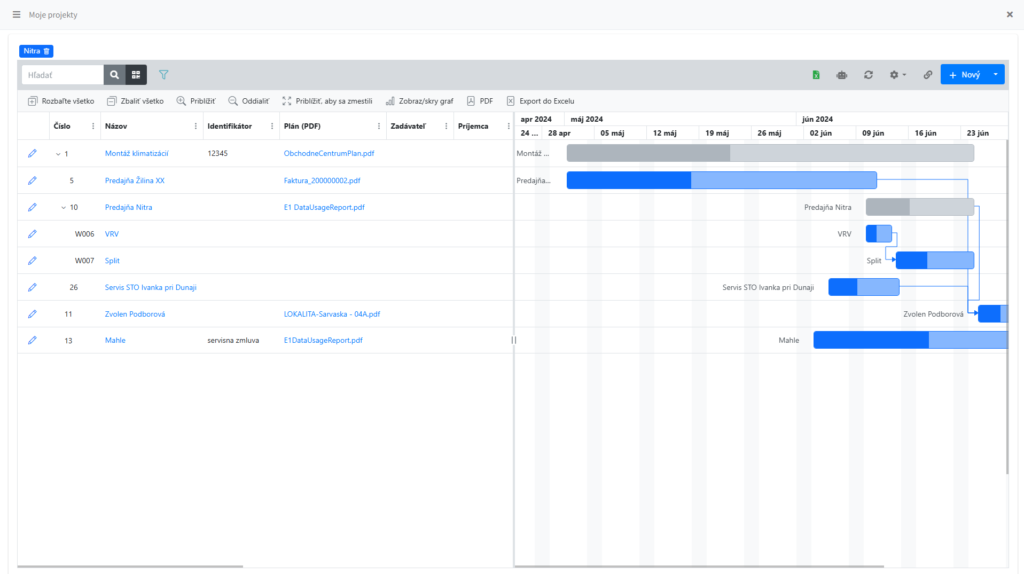
Požadované stĺpce
(všetky sú povinné, ale vybrané môžu byť NULL)
| Názov | Popis | Použitie | Poznámka |
|---|---|---|---|
| TaskId | Jedinečný identifikátor úlohy | Slúži ako primárny kľúč pre každú úlohu. Tento identifikátor sa používa aj v poliach ParentId (pre hierarchiu) a Dependency (pre závislosti medzi úlohami). | Musí byť jedinečný v rámci datasetu. Bez neho nie je možné správne zobraziť stromovú štruktúru ani závislosti. Musí to byť celé číslo (int)! |
| TaskName | Názov alebo popis úlohy | Pomáha používateľovi identifikovať, o akú úlohu ide | Mal by byť stručný, ale výstižný |
| StartDate | Dátum a čas začiatku úlohy | Určuje, kedy sa má úloha začať. Používa sa na vykreslenie pozície úlohy na časovej osi | Môže byť NULL, ak ide o úlohu, ktorá ešte nie je naplánovaná |
| EndDate | Dátum a čas ukončenia úlohy | Určuje koniec úlohy. Spolu so StartDate definuje dĺžku úlohy | Môže byť NULL, ak úloha nemá zatiaľ definovaný koniec. Vypĺňajte buď EndDate alebo Duration, nie obidve naraz. |
| Progress | Percentuálne vyjadrenie pokroku úlohy (napr. 50 znamená 50 %) | Zobrazuje sa ako vyplnená časť úlohy v Gantt diagrame. Pomáha sledovať stav realizácie | Môže byť NULL, ak sa pokrok nesleduje. Hodnota by mala byť medzi 0 a 100 |
| Duration | Trvanie úlohy, zvyčajne ako text (napr. "2d" pre dva dni, "5h" pre päť hodín) | Alternatíva k StartDate a EndDate, ak sa úloha definuje len cez trvanie. Ak sú zadané aj StartDate a EndDate, Duration sa môže ignorovať. | Ak je vyplnené, komponenta ho použije na výpočet EndDate (ak chýba). Vypĺňajte buď EndDate alebo Duration, nie obidve naraz. |
| ParentId | Identifikátor nadradenej úlohy pre zobrazenie v stromovej štruktúre | Umožňuje vytvoriť hierarchickú štruktúru úloh (napr. projekt → fáza → úloha) | Môže byť NULL, ak je NULL, úloha sa považuje za koreňovú (najvyššiu v hierarchii) |
| Dependency | Identifikátor úlohy, od ktorej je aktuálna úloha závislá. Odkaz na predchádzajúcu úlohu pre zobrazenie šípok v grafe | Zobrazuje šípky medzi úlohami v Gantt diagrame, ktoré znázorňujú závislosti (napr. úloha B sa začne až po dokončení úlohy A) | Môže byť NULL, ak úloha nemá žiadne závislosti |
Stromová štruktúra môže mať viacero vnorení, podľa potreby.
Je možné zobraziť aj nenaplánované úlohy (prázdne StartDate a EndDate), v časovej osi sa zobrazia ako body na začiatku. Nezobrazujú sa ako pruhy, ale môžu byť stále súčasťou stromovej štruktúry.
Nastavenia
Pomocou nastavenie MetaData s vlastnosťou (PropName) GanttConfig, môžete meniť správanie sa zobrazenia. Toto nastavenie je možné urobiť v MetaData navigačnej akcie, ktorá smeruje na toto zobrazenie.
{
  "SplitterPosition": "40%",
  "ZoomToFit": true,
  "CollapseAll": true,
  "ShowGrid": true,
  "ShowChart": true,
  "AllowExcelExport": false,
  "AllowPDFExport": false
}
SplitterPosition:
- Popis: Určuje pozíciu rozdeľovača medzi tabuľkovou časťou (grid) a časovou osou (chart).
- Hodnota: Percentuálna hodnota (napr.
"40%") znamená, že 40 % šírky komponentu zaberá tabuľková časť a zvyšok časová os. - Použitie: Pomáha prispôsobiť rozloženie podľa preferencií používateľa alebo typu údajov.
ZoomToFit:
- Popis: Ak je nastavené na
true, Gantt diagram automaticky priblíži alebo oddiali časovú os tak, aby sa všetky úlohy zmestili do viditeľnej oblasti. - Použitie: Zabezpečuje, že používateľ vidí celý projekt bez potreby manuálneho posúvania alebo zoomovania.
CollapseAll:
- Popis: Ak je
true, všetky úlohy v stromovej štruktúre budú pri načítaní komponentu zbalené (skryté pod nadradenými úlohami). Ak jefalsealebo nezadané, budú všetky úlohy rozbalené. - Použitie: Umožňuje prehľadnejší pohľad na štruktúru projektu, najmä pri veľkom množstve úloh.
ShowGrid:
- Popis: Zobrazuje tabuľkovú časť (grid) s údajmi o úlohách (napr. názov, dátumy, trvanie).
- Použitie: Ak je
false, zobrazí sa len časová os bez tabuľky.
ShowChart:
- Popis: Zobrazuje časovú os (Gantt chart), kde sú úlohy vizualizované ako bloky v čase.
- Použitie: Ak je
false, zobrazí sa len tabuľková časť bez grafickej reprezentácie.
AllowExcelExport:
- Popis: Určuje, či je povolený export údajov z Gantt diagramu do Excelu.
- Použitie: Ak je
true, používateľ môže exportovať dáta do.xlsxformátu.
AllowPDFExport: (nefunguje, ak je v akejkoľvek bunke v tabuľke hodnota NULL)
- Popis: Určuje, či je povolený export Gantt diagramu do PDF formátu.
- Použitie: Ak je
true, používateľ môže uložiť vizuálnu podobu Gantt diagramu ako PDF dokument.
Je možné použiť aj na zobrazenie hierarchyckej tabuľky, ak sa ShowChart nastaví na false a pomocou ParentId v údajoch si vyrobím stromovú štruktúru medzi riadkami tabuľky.
Zobrazenie úlohy v grafe (Taskbar) je možné ovplyvniť vlastným HTML+CSS tak, ako potrebujete. Príklad:
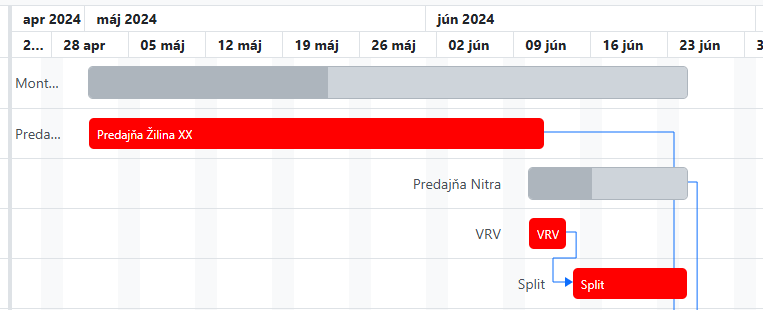
Takúto variantu dosiahnete nastavením v MetaData navigačnej akcie, ktorá smeruje na toto zobrazenie.
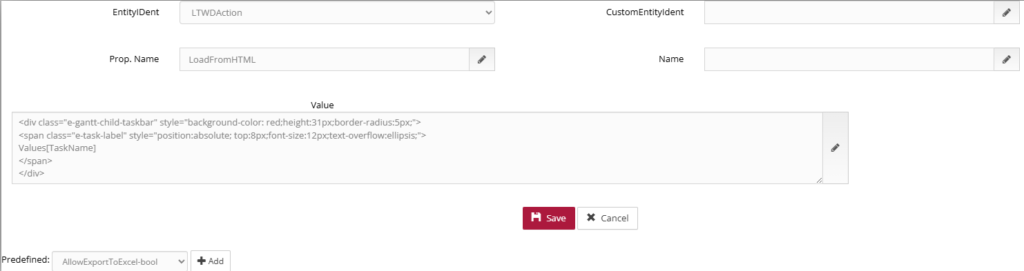
Je potrebné pridať vlastnosť LoadFromHTML a do Value sa zadá HTML kód. HTML kód môže obsahovať reťazce typu Values[NazovStlpca], ktoré budú nahradené hodnotou daného stĺpca.
Príklad HTML kódu:
<div style="background-color: Values[Color];height:31px;border-radius:5px;">
	<span class="e-task-label" style="position:absolute; top:8px;font-size:12px;text-overflow:ellipsis;">
		Values[TaskName]
	</span>
</div>