

Správa používateľov workspace cez webového klienta
Stránka Používatelia workspace spravuje, kto má prístup do aktívneho workspace a do ktorých kategórií. Používateľov tu pridáte, upravíte im kategórie (aj viacerým naraz) a odstránite ich, bez pluginu e1_useradministration.
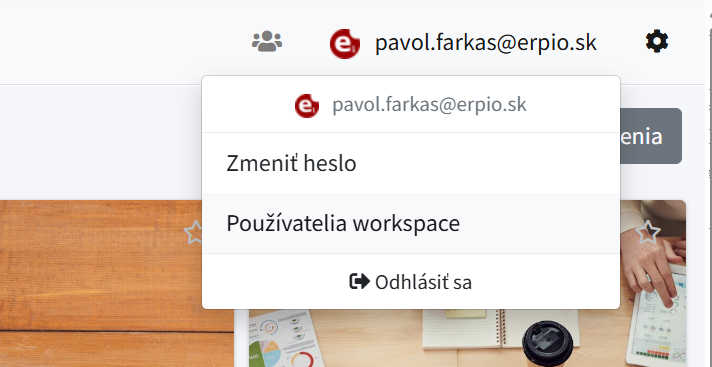
Stránku otvoríte kliknutím na svoje meno v pravom hornom rohu a výberom položky Používatelia workspace. Položka sa zobrazí len používateľom, ktorí majú na správu oprávnenie (pozri nižšie).
Kto môže spravovať používateľov
Správu vidí používateľ, ktorý spĺňa obe podmienky:
- Je povolený v nastavení workspace UserAdministration.
- Má právo RW aspoň v jednej kategórii workspace.
Každý správca vidí a nastavuje len kategórie, v ktorých má sám RW. Ostatné kategórie sa v stránke ani v dialógoch nezobrazia a ich nastavenie u používateľov zostane bez zmeny.
Ak máte prístup, ale nemáte RW v žiadnej kategórii, stránka to oznámi namiesto zoznamu používateľov.
Povolenie správy používateľom
Používateľom povolíte správu cez metadáta workspace, ktoré sa dajú pridať cez Middleware (https://my.erpio.one) ak na to máte príslušné práva. Pridajte vlastnosť UserAdministration s touto hodnotou:
{"AllowUserAdministration": true, "AllowedUsers": ["meno@firma.sk", "druhy@firma.sk"], "Condition": "UserName NOT LIKE '%erpio.%'"}Zmena sa prejaví po opätovnom výbere workspace.
Filter zoznamu používateľov
Nepovinná vlastnosť Condition skryje zo zoznamu používateľov, ktorí jej nevyhovujú. Platí pre všetkých spravávcov workspace vrátane @erpio. Skrytí používatelia sa nedajú nájsť, upraviť ani hromadne zmeniť, ich prístup do workspace však zostane.
Podmienka sa píše ako filter v SQL, vo výraze môžete použiť:
- stĺpce UserName a IDUsr,
- stĺpce pripojené akciou e1_useradmin_users_get,
- kategórie podľa názvu, s hodnotou true alebo false. Názov s medzerou alebo pomlčkou dajte do hranatých zátvoriek.
| Príklad | Čo zobrazí |
|---|---|
| UserName NOT LIKE ‘%erpio.%’ | Všetkých okrem účtov ERPIO |
| UserName LIKE ‘%@firma.sk’ | Len používateľov z domény firma.sk |
| [Servis-Technik] = true | Len používateľov s kategóriou Servis-Technik |
| UserName NOT LIKE ‘%erpio.%’ AND UserName NOT IN (‘admin@firma.sk’) | Bez účtov ERPIO a bez jedného konkrétneho účtu |
Veľké a malé písmená sa nerozlišujú. Značka % v LIKE môže byť len na začiatku alebo na konci vzoru, napríklad ‘%rm%a%’ nie je platné. Ak je podmienka chybná, stránka zobrazí upozornenie a ukáže všetkých používateľov.
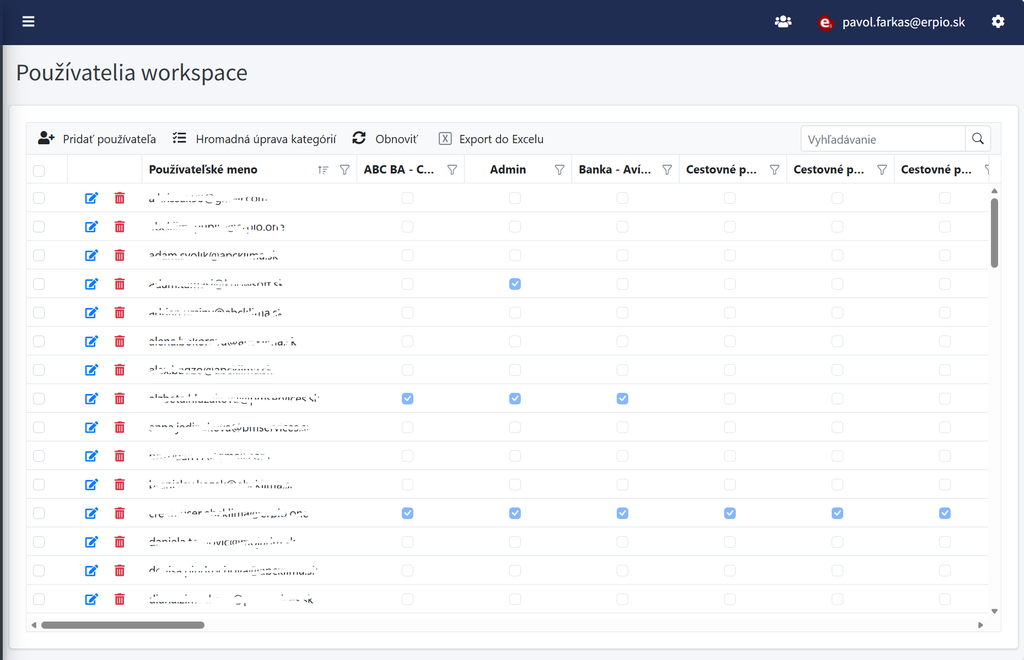
Zoznam používateľov
Tabuľka zobrazuje všetkých používateľov workspace, jeden na riadok. Za menom nasleduje stĺpec pre každú kategóriu, ktorú môžete nastavovať. Zaškrtnuté políčko znamená, že používateľ do kategórie vidí.
| Ovládací prvok | Čo robí |
|---|---|
| Začiarkavacie políčko v prvom stĺpci | Označí používateľa pre hromadnú úpravu kategórií |
| Ikona ceruzky (alebo dvojklik na riadok) | Otvorí úpravu kategórií používateľa |
| Ikona koša | Odstráni používateľa z workspace |
| Pridať používateľa | Otvorí dialóg na pridanie jedného alebo viacerých používateľov |
| Hromadná úprava kategórií | Zmení kategórie všetkým označeným používateľom |
| Obnoviť | Znova načíta zoznam zo servera |
| Hľadať | Vyhľadá text vo všetkých stĺpcoch |
| Export do Excelu | Uloží tabuľku ako súbor .xlsx |
Riadky môžete filtrovať aj cez pole pod hlavičkou stĺpca a triediť kliknutím na hlavičku. Tabuľka sa prispôsobí výške okna a pri dlhom zozname sa posuva vnútri, hlavička a panel nástrojov zostanú viditeľné.
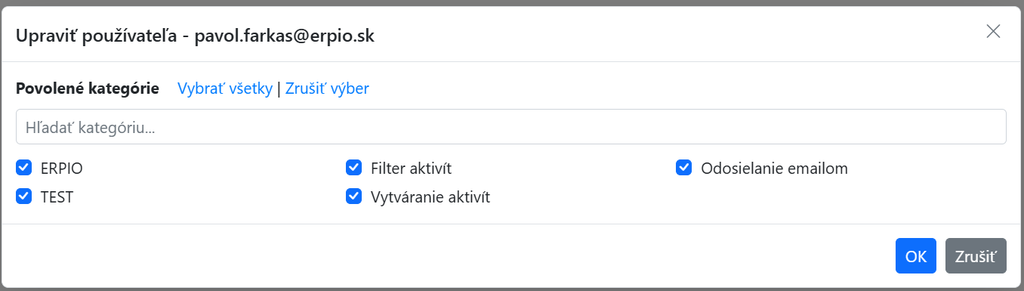
Úprava kategórií používateľa
- Kliknite na ikonu ceruzky v riadku používateľa, alebo na riadok dvakrát kliknite.
- V dialógu zaškrtnite kategórie, do ktorých má používateľ vidieť, a zrušte tie, do ktorých nemá.
- Kliknite na OK.
Uložia sa len kategórie, ktoré ste zmenili.
Pri dlhom zozname pomôžu dve veci:
- Pole Hľadať kategóriu nad zoznamom zobrazí len kategórie, ktoré obsahujú zadaný text. Nezáleží na veľkých písmenách ani na diakritike, „cestovne“ nájde aj „Cestovné príkazy“.
- Vybrať všetky a Zrušiť výber zmenia len kategórie, ktoré práve zobrazuje hľadanie. Napísaním „servis“ a kliknutím na Vybrať všetky zaškrtnete všetky servisné kategórie naraz.
Hromadná úprava kategórií
Hromadná úprava pridá alebo odoberie kategórie viacerým používateľom jedným krokom.
- V prvom stĺpci tabuľky označte používateľov. Políčko v hlavičke označí všetkých, výber zostane aj pri filtrovaní.
- Kliknite na Hromadná úprava kategórií.
- Nastavte kategórie a kliknite na OK.
Každá kategória má v tomto dialógu tri stavy:
| Stav políčka | Čo sa stane |
|---|---|
| Zaškrtnuté | Kategória sa pridá všetkým označeným používateľom |
| Prázdne | Kategória sa odoberie všetkým označeným používateľom |
| Čiastočne zaškrtnuté | Bez zmeny, každý si ponechá svoje nastavenie |
Dialóg sa otvorí s aktuálnym stavom. Kategória, ktorú majú všetci označení, je zaškrtnutá. Kategória, ktorú nemá nikto, je prázdna. Kategória, ktorú má len časť z nich, je čiastočne zaškrtnutá. Odkaz Bez zmeny vráti zobrazené kategórie do stavu čiastočne zaškrtnuté.
Ak sa úprava pri niektorom používateľovi nepodarí, ostatní sa aj tak spracujú a na konci sa zobrazí zoznam chýb.
Pridanie používateľov
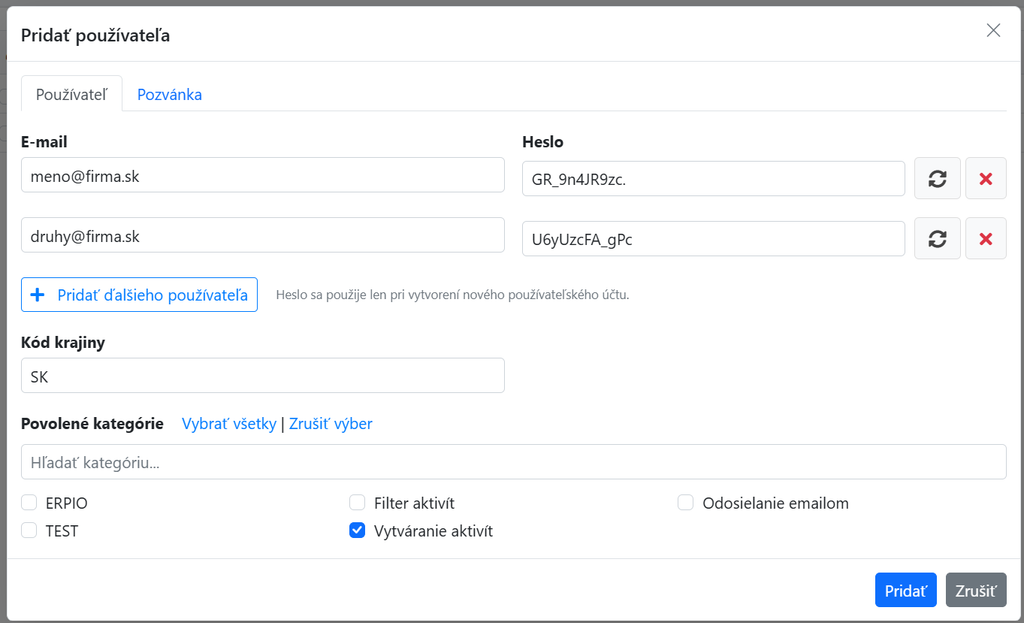
Jedným krokom môžete pridať jedného alebo viacerých používateľov. Kliknite na Pridať používateľa a v záložke Používateľ:
- Zadajte e-mail. Heslo sa vygeneruje samo, tlačidlom ⟳ vygenerujete nové.
- Pre ďalšieho používateľa kliknite na + Pridať ďalšieho používateľa. Riadok odstránite tlačidlom ✕.
- Skontrolujte kód krajiny (predvolene SK).
- Zaškrtnite kategórie, do ktorých majú noví používatelia vidieť.
- Podľa potreby upravte pozvánku v záložke Pozvánka a kliknite na Pridať.
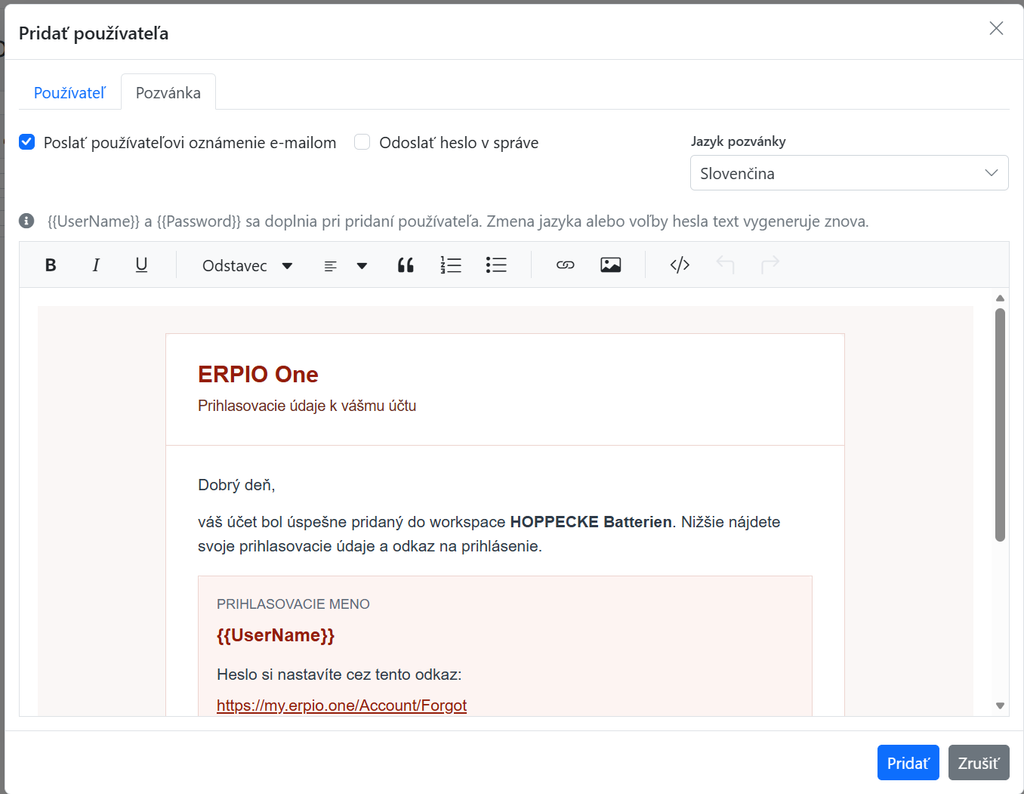
Kód krajiny, kategórie a pozvánka platia pre všetkých používateľov v dialógu.
Nový verzus existujúci účet. Ak e-mail ešte nemá účet ERPIO One, vytvorí sa so zadaným heslom. Ak účet už existuje, používateľ sa len pridá do workspace a jeho heslo sa nezmení.
Pred odoslaním sa skontroluje:
- každý riadok má platný e-mail a heslo,
- ten istý e-mail nie je zadaný dvakrát,
- heslo neobsahuje znak +.
Prázdne riadky sa ignorujú. Ak niektorí používatelia zlyhajú, úspešne pridaní z dialógu zmiznú a zostanú len neúspešní s popisom chyby. Opravíte ich a kliknete na Pridať znova.
Pozvánka e-mailom
Každý pridaný používateľ dostane predvolene e-mail s prihlasovacími údajmi. Obsah nastavíte v záložke Pozvánka:
| Nastavenie | Predvolene | Význam |
|---|---|---|
| Poslať oznámenie | zapnuté | Vypnutím sa používateľ pridá bez e-mailu |
| Odoslať heslo v správe | vypnuté | Určuje, či je heslo priamo v e-maile |
| Jazyk pozvánky | jazyk aplikácie | Angličtina, čeština, slovenčina, nemčina, maďarčina alebo ukrajinčina |
Bez hesla obsahuje pozvánka odkaz my.erpio.one/Account/Forgot, kde si používateľ nastaví heslo sám. Používateľ, ktorý už účet má, sa prihlási svojím doterajším heslom.
S heslom pozvánka uvedie heslo z dialógu a poznámku, že ak používateľ už účet mal, platí jeho pôvodné heslo. Odporúčí mu aj heslo zmeniť.
Odkaz Prihlásiť sa v pozvánke vedie na web.erpio.app.
Text pozvánky môžete pred odoslaním upraviť v editore. Značky {{UserName}} a {{Password}} nechajte v texte, pri odoslaní sa nahradia údajmi každého používateľa. Zmena jazyka alebo voľby hesla text vygeneruje znova a vaše úpravy sa stratia, preto ich nastavte pred úpravou textu.
Predmet e-mailu („ERPIO ONE – Invite“) a vetu pod pozvánkou dopĺňa server ERPIO One a sú vždy po anglicky.
Odstránenie používateľa
Kliknite na ikonu koša v riadku používateľa a potvrďte otázku. Používateľ stratí prístup do tohto workspace. Jeho účet ERPIO One ani prístup do iných workspace sa nezrušia.
Rozšírenie cez akcie
Stránku môžete prepojiť s vlastnými údajmi workspace. Stačí vytvoriť akciu s príslušným API aliasom. Ak akcia neexistuje, stránka ju preskočí.
| API alias | Kedy sa spustí | Čo dostane alebo vráti |
|---|---|---|
| e1_useradmin_users_get | Pri načítaní zoznamu | Vráti riadky so stĺpcom UserName, ostatné stĺpce sa pripoja do tabuľky |
| e1_useradmin_users_add | Po pridaní každého používateľa | UserName, kategórie, IsNewUser, Password (len nový účet), NotifyUser, SendPassword, InvText, CountryCode |
| e1_useradmin_users_edit | Po zmene kategórií používateľa | UserName, IDUsr, kategórie |
| e1_useradmin_users_remove | Po odstránení používateľa | UserName, IDUsr, kategórie |
Kategórie akcia dostane dvoma spôsobmi. Parameter Categories obsahuje GID povolených kategórií oddelené čiarkou. Parameter cat_<GID bez pomlčiek> má hodnotu true alebo false pre každú kategóriu. Parametre akcie sa párujú podľa názvu.
Ak akcia zlyhá, zobrazí sa upozornenie. Samotná zmena používateľa v ERPIO One už je vtedy uložená.